
先日、ポイ活界隈に衝撃が走りました。 「楽天ギフトカード購入時に3%の手数料が発生する」というニュースです。
これまでiPhone(Apple Pay)を駆使して楽天ギフトカードをお得に購入していたユーザーにとって、この3%の手数料は利益を全て吹き飛ばすほどの大打撃。
筆者もiPhoneでポイ活をしている一人として、このニュースには膝から崩れ落ちそうになりました…。
…しかし、ここで朗報です。 2026年2月16日の楽天Payアプリのアップデートにより、ついにiPhone単体でも「楽天Edy → 楽天キャッシュ」のルートが開通しました!
これでAndroid端末を持っていない方でも手数料ゼロでチャージが可能です。
ただ、実際に両方試してみると、
- iPhoneルート: 端末代は不要だが、物理カード必須で少し手間
- Androidルート: 端末購入費はかかるが、スマホだけで完結して超快適
という、明確な違い(メリット・デメリット)が見えてきました。
今回は、新しく開通した「iPhone単体ルート」の手順を解説しつつ、既存の「Androidルート」と比較して、「結局、あなたはどっちを選ぶべきか?」を提案します。
「楽天キャッシュ」「楽天ギフトカード」とは?
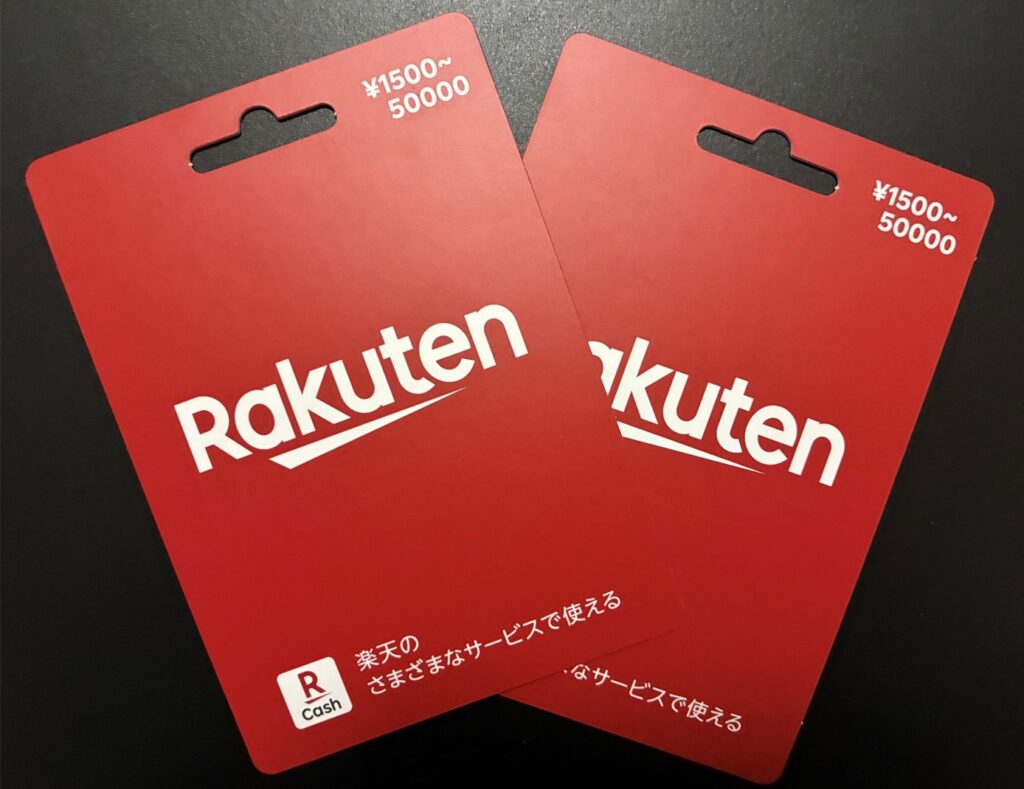
この記事に辿り着いた方はすでにご存知かと思いますが、状況整理のために簡単に解説します。
- 楽天キャッシュ: 楽天経済圏で幅広く使える電子マネー
- 楽天ギフトカード:ミニストップやセブンイレブンで購入し、楽天キャッシュへチャージできるプリペイドカード
(現金、WAONやnanacoでのみ購入可能)
これまでの常識:
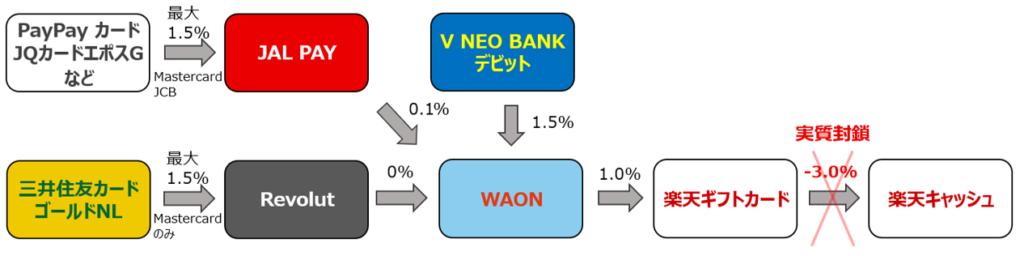
クレジットカードから直接チャージするのではなく、高還元クレカ → 中継カード(JAL Payなど) → WAON → 楽天ギフトカード購入→楽天キャッシュチャージ というルートを通すことで、ポイントの多重取り(2.5%〜3%還元など)が可能でした。
なぜ「iPhoneユーザー」が困っていたのか?
これまでiPhoneユーザーがお得にチャージするには、WAONやnanacoを経由してコンビニ(ミニストップ等)で楽天ギフトカードを購入する必要がありました。
しかし、今回の「楽天ギフトカードの手数料3%追加」により、このルートは実質的に封鎖されました。3%も取られたら、ポイント還元分なんて意味がなくなってしまいますよね。
iPhoneユーザーも使える新ルート
そして、2026年2月16日の楽天PayアプリのアップデートによりiPhoneユーザーでも利用できるようになった高還元チャージルートがこちらです。
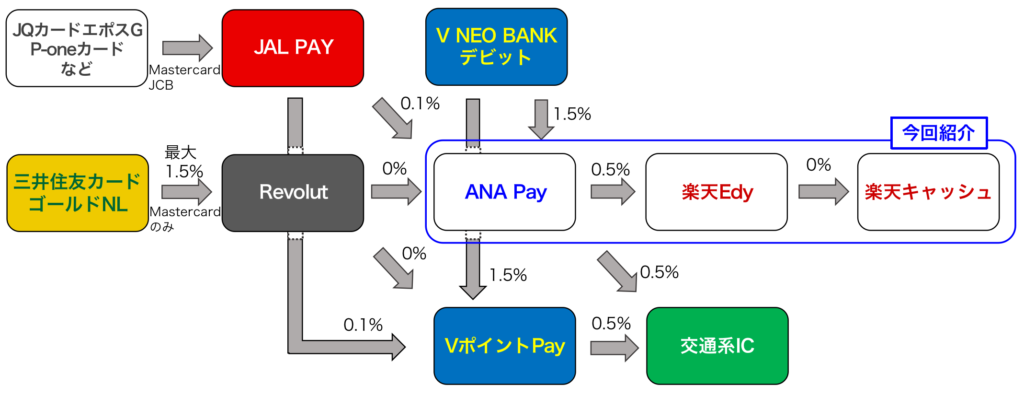
iPhoneでも利用できるようになった上記ルートですが、iPhoneとAndroidそれぞれメリット・デメリットがあるため、両方の具体的なチャージ方法について解説していきます。
選択肢①:【端末代0円】iPhone単体で完結させる方法
まずは、新しくできるようになったiPhoneのみの方法です。
最大のメリットは「スマホを買い足す必要がない(端末代0円)」ことです。
必須条件
- iPhone
- 「Edy機能付き」のリアルカード(楽天カード等)
- 楽天Payアプリ
コストについて
- 対応カードを持っている場合: 完全無料(0円)
- 持っていない場合: カード発行手数料(330円〜)がかかる場合あり ※後述
具体的な手順
- 高還元クレカからANA Payへチャージ
- 楽天Payへ楽天Edyカードを登録
- ANA PayからEdyへチャージ
- 楽天Edyから楽天キャッシュへチャージ
※以下手順で使用しているキャプチャ画像は、楽天Payアプリより引用しています。
①高還元クレカからANA Payへチャージ
まずはチャージの原資を用意します。 お手持ちの高還元クレジットカードや中継カードを経由して、ANA Payに残高をチャージしてください。
おすすめのチャージの原資カード
三井住友カードゴールド(NL), V NEO BANK デビット, P-oneカード etc…
▼ANA Payへのチャージ方法はこちら(Revolutをお手持ちのクレカに読み替えてご覧いただいけます)
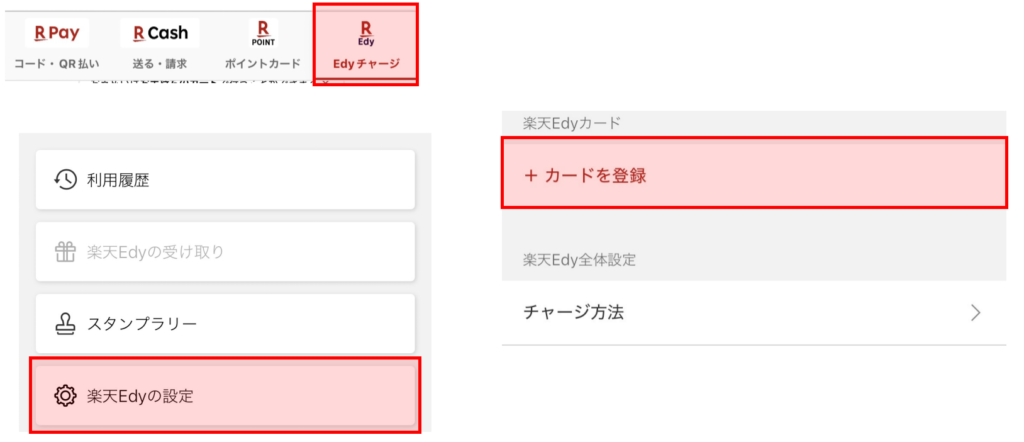
②楽天Payへ楽天Edyカードを登録する
- 楽天Payアプリの「Edyチャージ」タブ→「楽天Edyの設定」をタップ
- 「カードを登録」をタップし、リアルEdyカードをスキャンして登録
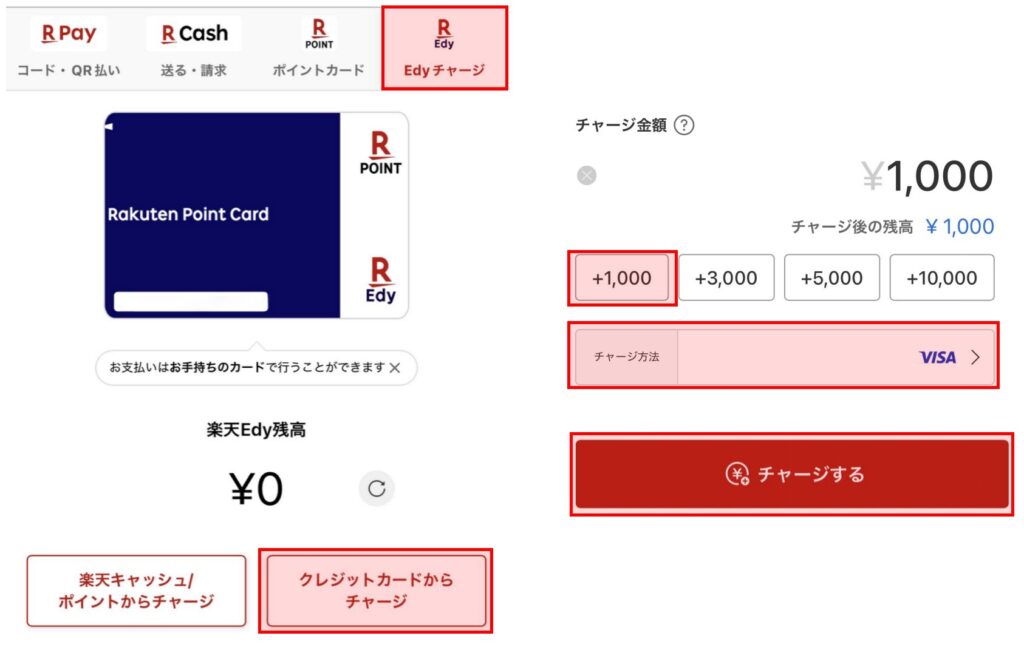
③ANA Payから楽天Edyへチャージ
- 楽天Payアプリの「Edyチャージ」タブ→「クレジットカードからチャージ」をタップしリアルEdyカードをスキャン
- クレジットカードの登録に、①でチャージしたANA Payのバーチャルプリペイドカード情報を入力して登録
(ANA Payへのチャージが手間な場合は還元率は落ちますがお持ちのクレカからのチャージも可能です) - チャージしたい金額を入力し「チャージする」をタップ
④楽天Edyから楽天キャッシュへチャージ
- 楽天Payアプリの「楽天キャッシュ」→「楽天Edy」をタップ
- チャージしたい金額を入力し、チャージするをタップ
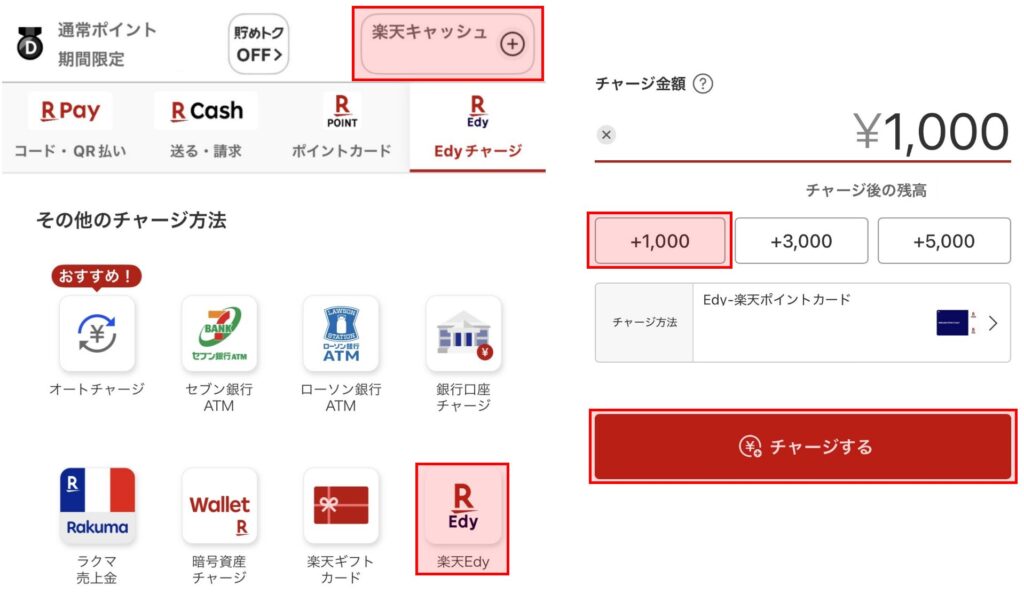
ここまでの手順で楽天キャッシュでのチャージは完了です。
【注意】カードの相性とコストの罠
「Edy付きなら何でもいい」と思いきや、ここに落とし穴がありました。
筆者は手持ちの「ANA JCB Card first」で試みましたがエラーで利用不可。
どうやら全てのEdyカードが対応しているわけではないようです。
手持ちのカードが全滅だった場合
「Edy機能付き楽天カード」を作る、または「Edy-楽天ポイントカード」の購入が安上がりな解決策です。
Edy機能付き楽天カード
現在、楽天カードのEdy機能付帯には発行手数料330円(税込)がかかりますが、Android端末を買う(数千円〜)よりは圧倒的に安く済みます。
さらに、楽天カードでは入会キャンペーンを頻繁に行っているため、実質的には手数料以上のポイントが返ってくる(黒字になる)ケースがほとんどです。
\ 入会キャンペーンを確認 /
▼トクビヨリがおすすめする楽天カードの使い方こちら(関連記事)
Edy-楽天ポイントカード
こちらはなんと220円で購入できるため、楽天カードにEdy機能を付けるよりも安価に作成可能です。


選択肢②:【快適さ重視】Androidサブ機で完結させる方法
「毎回カードをお財布から出して、iPhoneにかざすのは面倒…」 「手持ちのカードがiPhoneルートに対応していなかった」
そんな方には、やはりこちらのAndroidルートがおすすめです。物理カードは一切不要、寝転がりながらスマホ画面だけで完結します。
ここからは具体的な手順を解説します。 全体の流れは以下の通りです。
- 高還元クレカや中継カード等からANA Payへチャージ
- ANA Payから楽天Edyへチャージ
- 楽天Edyから楽天キャッシュへ交換(Androidのみ可能な機能)
なお、ご紹介する手順はiPhoneユーザーがサブ機としてAndroidを用意した場合を想定していますが、メイン機がAndroidの方も手順は同じです。
サブとしてAndroid端末を使用する場合ににはSIMカード(回線契約)は不要です。Wi-Fiに繋がっていればOKです。
①高還元クレカからANA Payへチャージ
(作業端末:iPhone / Androidどちらでも可)
まずはチャージの原資を用意します。 お手持ちの高還元クレジットカードや中継カードを経由して、ANA Payに残高をチャージしてください。
おすすめのチャージの原資カード
三井住友カードゴールド(NL), V NEO BANK デビット, P-oneカード etc…
ここまでは、いつも通りiPhoneで行って構いません。
②楽天PayアプリをAndroid端末で開き、ログイン
ここからがAndroid端末の出番です。 Android端末に「楽天Pay」アプリをインストールし、ご自身の楽天IDでログインします。
初回ログイン時のヒント
初回ログイン時、登録済みの電話番号で電話をかける電話番号認証が求められます。 Android端末をWi-fi専用機として使用する場合は、登録している電話番号のSIMが入っているメインの端末から電話をかけて認証を行えばOKです。
③ANA Payから楽天Edyへチャージする
- 「楽天Pay」アプリの「楽天Edy」タブを開く
- 楽天Edyのチャージ方法設定を開く
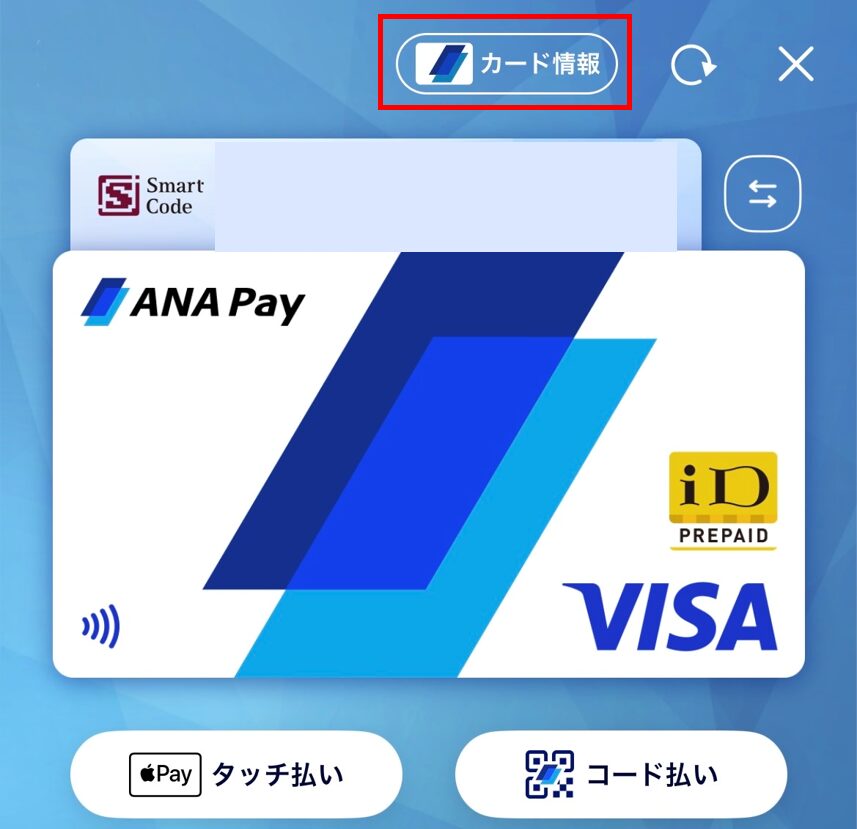
- クレジットカードの登録に、①でチャージしたANA Payのバーチャルプリペイドカード情報を入力して登録
(ANA Payへのチャージが手間な場合は還元率は落ちますがお持ちのクレカから直接チャージも可能です) - 登録したANA Payから、必要な金額を楽天Edyにチャージする。
④ 楽天Edyから楽天キャッシュへチャージする
これこそが、iPhoneにはなくてAndroidにだけ存在する「魔法の機能」です。
- 「楽天Pay」アプリの「楽天キャッシュにチャージ」画面を開く
- チャージ元として「楽天Edy」を選択する
- 金額を入力してチャージ実行
これだけで、楽天Edyの残高が即座に楽天キャッシュに変わります。
⑤ 残高確認
iPhoneの楽天Payアプリを開いてみてください。 先ほどAndroidで操作した分が、しっかり「楽天キャッシュ残高」として反映されているはずです。
どちらのルートを選ぶべきか
両方のルートの実際に試した筆者の結論は以下となります。
- Androidのサブ端末を導入していない
- 手持ちに対応カードがある(コスト0円)
- カードがない場合でも、330円払って楽天カードを作るのは許容範囲(ポイントで相殺可)
- 月に数回カードをかざす手間は気にならない
- Androidのサブ端末を既に導入済み
- 物理カードを持ち歩いたり探したりするのが面倒
- 「スマホ完結」のスマートさに魅力を感じる
- タッチの手間をお金(端末代)で解決したい
筆者は根っからの面倒くさがりなので、今後も「Androidサブ機ルート」を愛用する予定です。
あの「画面ポチポチだけで終わる快感」は一度味わうと戻れません。
ですが、コスト重視ならiPhoneルートも非常に優秀です。ご自身の性格や環境に合わせて、好きな方を選んでみてください。
注意点
楽天Edyから楽天キャッシュへのチャージは「月10万円」までという制限があります。基本的には十分な金額かと思いますが、数十万円単位で利用するヘビーユーザーの方は計画的にチャージしましょう。
Android端末を安く入手する方法
「このためだけにAndroidを買うのはちょっと…」という方へ。 ハイスペックな機種は不要です。「おサイフケータイ(FeliCa)」さえ付いていれば、数千円の中古スマホで十分機能します。
サブ端末として用意する場合(推奨)
最も安く済ませるなら「中古スマホ」一択です。
「楽天Pay」アプリさえ動けば良いと割り切れば数千円で入手可能です。おサイフケータイに対応しているかどうかは確実にチェックしましょう。

メイン端末ごと乗り換える・新品が欲しい場合
これを機にメイン回線をAndroidへ乗り換えるのであれば、楽天モバイルのキャンペーンが最強です。 特定のAndroid端末が1円で手に入ることがあります。 契約事務手数料も無料なので、思い切って乗り換えするのも一つの選択肢です。
まとめ
楽天ギフトカードの手数料問題、一時はどうなるかと思いましたが、結果として「iPhone」「Android」どちらでも回避できるようになりました。
どちらのルートを選んでも、「手数料ゼロ・高還元」というゴールは同じです。
まずはお手持ちのiPhoneとカードで試してみて、 「いける!」と思えばそのまま継続。 「カードだめだった…」「面倒だな…」と思えば、楽天カード(2枚目)の発行やAndroid導入を検討。
というように、柔軟にポイ活を楽しんでいきましょう!
▼チャージ元クレカとしておすすめな「三井住友カードゴールド(NL)」の詳細はこちら

コメント