
職場でも、サイドボタンや横スクロールを備えた高機能マウスを使いたい。
しかし、会社のセキュリティが厳しく、マウスの設定ソフトを自由にインストールできない方も多いのではないでしょうか。
私も自宅では、ロジクールの「MX Master 3S」を使っています。
操作性には満足していますが、職場で使おうとすると「Logi Options+」のインストールがネックになります。
通常のクリックやスクロールはソフトがなくても使えますが、ボタンの割り当てやジェスチャーなどのカスタマイズ機能を使うには、接続先のパソコンにもLogi Options+が必要です。
しかも、設定するときだけソフトを使えばよいわけではありません。
カスタマイズした機能を使い続けるには、Logi Options+のバックグラウンドプロセスを動かしておく必要があります。
つまり、会社PCに自由にソフトをインストールできない私の環境では、MX Master 3Sの便利な機能を十分に生かせませんでした。
そこで、Amazonプライムデーをきっかけに職場用として購入したのが「Keychron M6 ワイヤレスマウス」です。
結論からいうと、職場用として買ったにもかかわらず、自宅のMX Master 3SもM6に買い替えたいと思うほど気に入りました。
この記事では、普段使っているMX Master 3Sと比較しながら、Keychron M6を実際に仕事で使った感想を紹介します。
購入したのはPixArt 3311のALL静音モデル
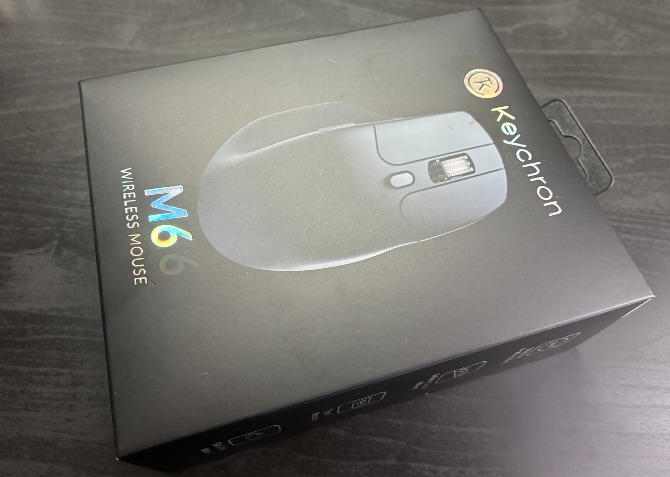
Keychron M6には、センサーやポーリングレート、クリック音が異なる複数のモデルがあります。
今回購入したのは、以下のモデルです。
- ブラック
- PixArt 3311センサー
- 1,000Hzポーリングレート
- ALL静音タイプ
事務作業が中心なので、ゲーム向けの高性能センサーや4,000Hz・8,000Hzのポーリングレートは必要ないと判断しました。
職場で使うことを考え、センサー性能よりも静音性と価格を重視しました。
Keychron M6最大の魅力はオンボードメモリ
Keychron M6を職場用として選んだ最大の理由は、オンボードメモリに対応していることです。
オンボードメモリとは、ボタンの割り当てやDPIなどの設定を、パソコンではなくマウス本体に保存できる機能です。
自宅のパソコンで設定を済ませてから職場へ持っていけば、会社PCに専用ソフトをインストールしなくても、自分で設定したボタンをそのまま使えます。
M6には5つのオンボードメモリプロファイルがあり、キーの変更、ショートカット、マクロ、DPI、ポーリングレートなどを保存できます。
MX Master 3Sの場合、自宅のパソコンで設定した内容を、そのままマウス本体に保存して会社PCへ持ち込むことはできません。
私が使いたかったボタン割り当てを職場でも使うには、会社PCにもLogi Options+をインストールして常駐させる必要がありました。
一方、M6は設定をマウス本体に保存できるため、一度設定を済ませれば、専用ソフトを常駐させる必要がありません。
会社PCへのソフトのインストール申請が面倒な方や、そもそもインストールを禁止されている方にとって、この違いはかなり大きいと思います。
ブラウザから設定できるのも便利
Keychron M6の設定には「Keychron Launcher」を使用します。
Keychron Launcherはブラウザ上で動作するため、設定ソフトのダウンロードやインストールは不要です。
Chrome、Edge、Operaからアクセスし、ボタンの割り当てやマクロ、DPIなどを変更できます。
ただし、Launcherで設定するときは、Bluetoothではなく有線または2.4GHzレシーバーで接続する必要ある点は注意が必要です。
基本的には、自宅のパソコンで設定を完成させてから職場へ持っていけば十分です。
職場でボタンの割り当てを少し変えたくなった場合も、会社のブラウザやセキュリティ設定が対応していれば、ソフトをインストールせずに微調整できます。
設定を保存したあとは、Bluetooth接続でも割り当てた操作を使用できます。
会社によってはUSBレシーバーの接続や、ブラウザからのデバイスアクセスが制限されている可能性もあるため、職場での再設定を前提にせず、自宅で設定を済ませておく方が確実です。


Keychron M6とMX Master 3Sを比較
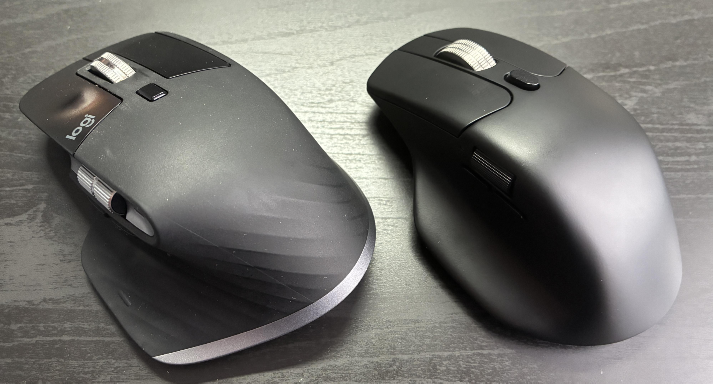
実際に両方を使って感じた違いをまとめました。
| 比較項目 | Keychron M6 | MX Master 3S |
|---|---|---|
| 公式価格 | 7,370円 | 17,820円 |
| 重量 | 約86g | 約141g |
| 設定の保存 | マウス本体に保存可能 | カスタマイズにはLogi Options+が必要 |
| 設定ソフトの常駐 | 保存後は不要 | カスタマイズ機能には必要 |
| 設定方法 | ブラウザのLauncher | Logi Options+ |
| メインホイール | 手動でモード切り替え | 高速回転時に自動切り替え |
| サイドホイール | クリック感がある | 滑らかに回転する |
| ジェスチャーボタン | なし | あり |
| クリック音 | ALL静音モデルはかなり静か | かなし静か |
2026年7月時点の公式価格は、今回購入したM6が7,370円、MX Master 3S Bluetooth editionが17,820円です。
価格差は10,450円あり、M6はMX Master 3Sの半額以下です。重量もM6が約86g、MX Master 3Sが約141gなので、約55gの差があります。
MX Master 3Sは、メインホイールの完成度や質感ではM6より優れていますと感じました。
ただし、サイドホイール、メインホイールの左右チルト、複数のカスタマイズボタン、無限スクロール、Bluetooth接続、オンボードメモリまで備えて7,000円台というM6の価格は魅力的です。
特に会社PCでLogi Options+を使えない場合、MX Master 3Sを購入しても、便利なカスタマイズ機能を十分に生かせません。
職場用として考えると、M6の方が価格と機能のバランスに優れていると感じました。
MX Master 3Sより明らかに軽い
M6を初めて持ったときに、最も驚いたのが軽さです。
M6の重量は約86g、MX Master 3Sは約141gなので、約55gの差があります。
数値だけでなく、実際に持ち比べても明らかに違います。
MX Master 3Sの重量感には、高級感や安定感があります。
一方、長時間使っていると、少し重く感じることもありました。
M6は軽いため、マウスを大きく動かしたり、少し持ち上げたりするときの負担が少なく、仕事用としてかなり快適です。
最初は表面がすべすべしていて、持ち上げにくいようにも感じました。
ただ、数日使っているうちに慣れ、現在は特に気になっていません。
個人的には軽いマウスが好きな方には、M6の方が使いやすいと思います。
反対に、MX Masterシリーズのずっしりとした安定感が好きな方には、少し軽すぎると感じるかもしれません。
現在のボタン割り当て
M6を購入する前は、サイドホイールをExcelの横スクロールに使うつもりでした。
しかし、実際に仕事で使っていくうちに、当初とはかなり違う設定になりました。
現在の主な割り当ては以下のとおりです。
| 操作するボタン | 割り当て | 主な使い方 |
|---|---|---|
| 戻るボタン | 戻る | ブラウザやフォルダで前の画面に戻る |
| 進むボタン | Win+Tab | Windowsのタスクビューを開く |
| サイドホイール左回転 | Ctrl+Page Up | Excelの前のシート、ブラウザの前のタブへ移動 |
| サイドホイール右回転 | Ctrl+Page Down | Excelの次のシート、ブラウザの次のタブへ移動 |
| 左チルト | Ctrl+Home | ExcelのA1セルへ戻る |
| 右チルト | 進む | ブラウザやフォルダで次の画面に進む |
MX Master 3Sでは、ジェスチャーボタンをWindowsのタスクビューを開くために使っていました。
M6には同じジェスチャーボタンがないため、物理的な「進む」ボタンへWin+Tabを割り当てています。
一方、「進む」は「戻る」と比べて使う頻度が低いため、右チルトへ移動しました。
右チルトは少し押しにくいものの、使用頻度の低い「進む」を割り当てる場所としては、意外と相性がよいです。
このように、よく使う操作を押しやすいボタンへ、使用頻度の低い操作をチルトへ移動できるのも、細かくカスタマイズできるM6の魅力です。
チルトホイールに2つの操作を追加できる
M6のメインホイールは、回転と押し込みだけでなく、左右へ倒すチルト操作にも対応しています。
左右のチルトには、それぞれ別のキーやショートカットを割り当てられます。
サイドホイールとは別に2つの操作を追加できるため、仕事用マウスとしては地味に大きなメリットです。
私は左チルトに「Ctrl+Home」を割り当てています。
Excelで作業しているときに左チルトを押すだけで、A1セルへ戻れる設定です。
行数や列数の多いシートを見たあとでも、キーボードへ手を移さず、一気に先頭へ戻れます。
右チルトには「進む」を割り当てています。
ブラウザやフォルダで「戻る」は頻繁に使いますが、「進む」を使う機会はそれほど多くありません。
そのため、押しやすいサイドボタンはWin+Tabに変更し、使用頻度の低い「進む」を右チルトへ移しました。
実際に使ってみると、この配置がかなり良い感じです。
ただし、M6のチルトホイールは少し押しにくく感じます。
通常のホイール回転やサイドホイールほど自然には操作できず、意識して左右へ倒す必要があります。
何度も連続して使う操作よりも、A1セルへ戻る、前の画面へ進むといった、必要なときに1回だけ使う操作の方が向いていると思います。
ジェスチャーボタンがなくても困らなかった
MX Master 3Sには、親指部分にジェスチャーボタンがあります。
私はこのボタンを、MacではMission Control、Windowsではタスクビューを表示するために使っていました。
M6には、MX Master 3Sと同じジェスチャーボタンはありません。
購入前は不便になるかと思いましたが、M6の「進む」ボタンにWin+Tabを割り当てたところ、使い勝手はほとんど変わりませんでした。
私の場合、ジェスチャーボタンを押しながらマウスを上下左右に動かす使い方はしておらず、1つのショートカットボタンとしてしか使っていませんでした。
同じような使い方であれば、M6の別のボタンで十分に代用できます。
一方、ジェスチャーボタンを押しながら上下左右へ動かし、複数の操作を使い分けている方には、M6は合わないかもしれません。
メインホイールはMX Master 3Sの方が便利
メインホイールについては、MX Master 3Sの方が明確に優れていると感じました。
MX Master 3Sは、ゆっくり回すとクリック感のある通常スクロールになり、勢いよく回すと自動的にフリースピンへ切り替わります。
M6にも通常スクロールとフリースピンの2つのモードがありますが、ボタンを押して手動で切り替える方式です。
この切り替えボタンは少し重く、押したときの音も大きめです。
「カチッ」というより「ガチャン」という感触に近く、静かな職場では少し気になります。
また、フリースピンではない通常モードでホイールを回すと、そこそこ大きな「ガリガリ」という音が出ます。
ALL静音モデルでも、ホイールまで完全に静かなわけではありません。
静かな職場で通常モードを頻繁に使う方は、少し気になる可能性があります。
私は基本的にフリースピンモードのまま使っているため、通常モードの音はそれほど問題になっていません。
長いExcelやWebページを見ることも多いので、個人的には常にフリースピンでも特に困りませんでした。
ホイールの完成度や自動切り替えを重視するならMX Master 3S、基本的にフリースピンのまま使うならM6でも十分という印象です。
ALL静音モデルはクリック音がかなり静か
今回購入したALL静音モデルは、クリック音がかなり静かです。
左右クリックについては、MX Master 3Sより静かに感じるほどです。
職場で使っていても音が目立ちにくく、周囲を気にせず操作できます。
ただし、マウス全体が無音というわけではありません。
先ほども少し触れましたが、音が気になるのは、主に以下の操作です。
- フリースピンではない通常モードでのホイール回転
- メインホイールの押し込み
- スクロールモードの切り替えボタン
左右クリックやサイドボタンはかなり静かですが、通常モードのホイールは「ガリガリ」、切り替えボタンは「ガチャン」という音が出ます。
静音性を重視する場合は、フリースピンモードに固定して使うのがよさそうです。
大きめなので持ち方には少し慣れが必要
私はどちらかというと手が大きい方ですが、M6は少し深めに持たないと、左右クリックを押しにくく感じました。
浅く持つと、指先がクリックしやすい位置まで届きにくくなります。
使い始めは持ち方に少し違和感がありましたが、深めに握るようにしてからは問題なく使えています。
手が小さい方や、マウスを指先だけでつまむように持つ方には、少し扱いにくい可能性があります。
可能であれば、購入前に本体サイズを確認しておくと安心です。
Keychron M6のメリット
実際に仕事で使って感じたM6のメリットをまとめると以下の通りです。
- 設定をマウス本体へ保存できる
- 設定ソフトを常駐させる必要がない
- ブラウザからボタン設定を変更できる
- MX Master 3Sより約55g軽い
- サイドホイールを搭載している
- 左右のチルトにも別々の操作を割り当てられる
- ALL静音モデルはクリック音がかなり静か
- MX Master 3Sより1万円以上安い
- 仕事に合わせてボタンの用途を細かく変更できる
特に便利なのは、単にボタンが多いだけでなく、設定した内容をマウス本体へ保存できることです。
サイドホイールでExcelのシートやブラウザのタブを切り替え、左チルトでA1セルへ戻り、右チルトで次の画面へ進むなど、自分の仕事に合った操作を会社PCでもそのまま使えます。
Keychron M6の注意点
一方、実際に使って気になった点もあります。
- メインホイールのモード切り替えが自動ではない
- 通常モードでホイールを回すとガリガリ音が出る
- ホイール切り替えボタンが重く、音も大きい
- MX Master 3Sのジェスチャーボタンに相当するボタンがない
- チルトホイールが少し押しにくい
- 浅く持つと左右クリックを押しにくい
- 手が小さい方には大きく感じる可能性がある
- MX Master 3Sほどの高級感はない
- Launcherで設定するときは有線または2.4GHz接続が必要
- 会社のセキュリティ設定によってはLauncherを使えない
特に、MX Master 3Sの自動ホイール切り替えやジェスチャー操作を頻繁に使っている方は、M6へ替えると不便に感じる可能性があります。
また、ALL静音モデルという名前から、ホイールを含めてすべて静かだと思って購入すると、通常スクロール時の音が気になるかもしれません。
個人用もMX Master 4ではなくM6でよいと思った
私はもともと、自宅で使っているMX Master 3Sが壊れたら、後継モデルのMX Master 4を購入するつもりでした。
しかし、職場用としてM6を使ってみたところ、個人用もM6でよいのではないかと思うようになりました。
私はMX Master 4を所有していないため、実際の操作感をM6と比較することはできません。
それでも、私の使い方ではMX Master 3Sのジェスチャーボタンを別のボタンで代用でき、サイドホイールやチルトにも仕事で使うショートカットを割り当てられました。
メインホイールはMX Masterシリーズの方が便利ですが、そこに1万円以上の価格差を払う必要があるかと考えると、現在はM6の方に魅力を感じています。
職場用として購入したマウスですが、自宅のMX Master 3Sが壊れたときも、MX Master 4ではなく、もう1台M6を購入する可能性が高いです。
Keychron M6がおすすめな人
Keychron M6は、次のような方におすすめです。
- 会社PCに設定ソフトをインストールできない
- 設定ソフトをバックグラウンドで常駐させたくない
- 自宅で設定したボタン割り当てを職場へ持ち込みたい
- Excelのシートやブラウザのタブを素早く切り替えたい
- サイドホイールやチルトホイールを仕事で活用したい
- MX Masterシリーズより軽いマウスが欲しい
- クリック音の静かな仕事用マウスを探している
- ジェスチャーボタンをあまり使わない
- 価格を抑えながら高機能マウスを使いたい
反対に、MX Master 3Sの自動ホイール切り替えやジェスチャー操作を多用している方、重く安定したマウスが好きな方には、MX Masterシリーズの方が向いていると思います。
通常スクロール時のホイール音が気になる方も、購入前に注意が必要です。
まとめ:設定ソフトを入れられない職場用としてかなり優秀
Keychron M6は、オンボードメモリに設定を保存できるため、専用ソフトをインストールできない会社PCでも、カスタマイズしたボタンを使用できます。
MX Master 3Sのように、カスタマイズ機能を使うための設定ソフトをバックグラウンドで常駐させる必要もありません。
自宅で設定してから職場へ持っていくだけなので、セキュリティが厳しい職場とも相性のよいマウスです。
MX Master 3Sと比べると、メインホイールの自動切り替えやジェスチャーボタンでは劣ります。
通常スクロール時のガリガリ音や、チルトホイールの押しにくさも気になりました。
一方で、約55g軽く、ALL静音モデルのクリック音はかなり静かです。
サイドホイールにはExcelシートやブラウザタブの切り替え、左チルトにはA1セルへ戻る操作、右チルトには「進む」を割り当てるなど、仕事に合わせて細かくカスタマイズできます。
価格も、公式価格でMX Master 3Sより1万円以上安く、半額以下です。
職場用として購入しましたが、予想以上に使いやすく、自宅用もM6へ買い替えたいと思うほど気に入っています。
会社PCに設定ソフトを入れられず、高機能マウスを諦めていた方は、Keychron M6を候補に入れてみてはいかがでしょうか。

コメント