

先日、中古のコスパ最強MacBook Air(M1)を購入したのを機に、デスク周りをもっとミニマルにしたいと考えはじめました。
世の中の「デスクツアー」記事を見ると、大きなモニターにPCを繋ぎ、華やかなキーボードとマウスなどを並べるのが主流です。
私も最初は手持ちのモニターやマウスでそれを真似しようとしました。
しかし、実際にやってみるとどうもしっくり来ない。
モニターが古いこともあり画質が合わず、またMacBookの優秀なトラックパッドやキーバードを家でも封印せずに使いたい。
そしてモニターの電源コードやHDMIケーブルがごちゃごちゃしているのも気分は良くない…
「いっそ、全部なくしてMacBook本体とiPadだけで完結させてみよう」
そう思い立ち、モニターもマウスもキーボードも撤去。MacBookを開いて、そのまま使うスタイルに切り替えました。
ただ、道具を減らすだけだと姿勢が悪くなったり不便になったりします。「ミニマル」と「快適さ」を両立するために、今回はUGREENの高コスパアイテムで環境を整えました。
「モニターがないなんて不便そう」と思われるかもしれませんが、やってみると意外と合理的。ごちゃごちゃしたデスクから解放されたい方に向けて、この構成のメリットと愛用品を紹介します。
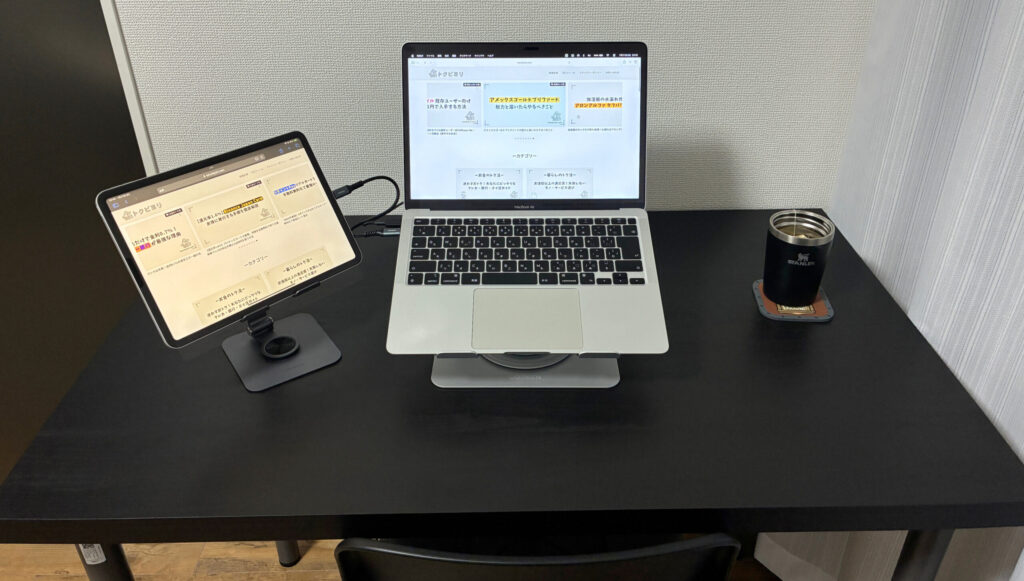
モニター・周辺機器を断捨離して感じた3つのメリット
UGREENのアイテム紹介の前に、あえて「MacBook + iPad」だけの構成にして実際に感じたメリットを整理しておきます。
メリット①:「MacBook本体」の操作が一番理にかなっていた
モニターをやめたことで、自然と外付けのマウスとキーボードも不要になりました。
結果、MacBookのキーボードとトラックパッドを直接触ることになりますが、これが一番効率的でした。
キーボードもトラックパッドもクオリティが高い上にホームポジションから手を離さずにかなり多くの操作ができ、無駄のない動きとなります。
何より、キーボードやマウスを買い揃える必要ないためコスパ最強です。
「最初から付いている機能を使う」。これが一番の節約であり、最適解でした。
メリット②:強制的なシングルタスク」で集中力が上がる
大画面モニターは便利ですが、ついYouTubeやSNSを端っこに開いてしまいがちでした。
画面がコンパクトになると、目の前の作業に集中せざるを得ません。iPadにユニバーサルコントロールやSidecarを活用して必要な資料だけを置き、MacBookで作業する。
この切り分けが、結果として作業スピードを上げてくれました。
メリット③:配線も掃除も劇的に楽になった
モニターや周辺機器を使っていた頃は、電源ケーブルやHDMIケーブルで、机の裏や足元がカオスでした。
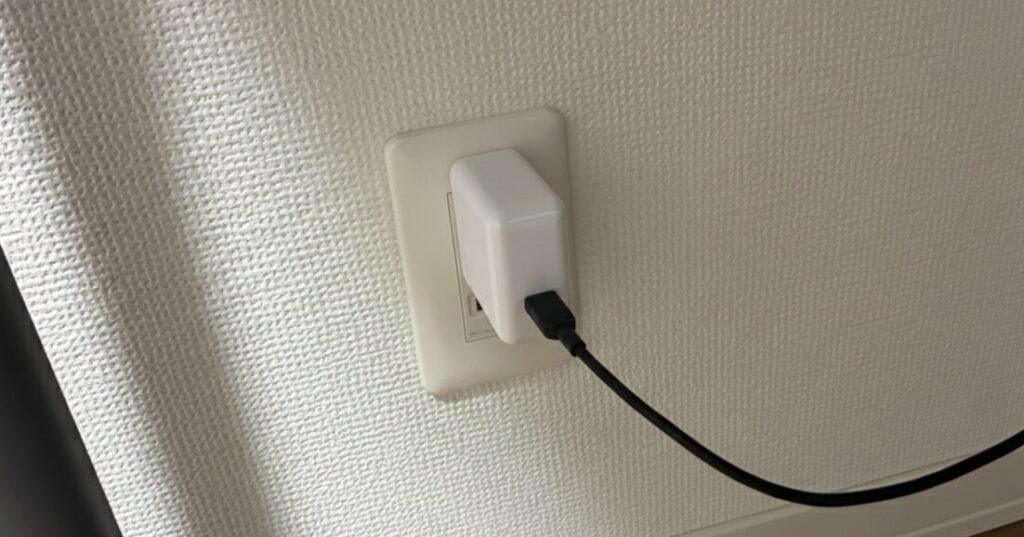
この構成にしてからは、コンセントから出ているのは「MacBookへの給電ケーブル1本」だけ。
足元にケーブルが垂れ下がっていないので見た目が美しいのはもちろん、掃除機をかける時のストレスがゼロになりました。「配線を隠すために高いケーブルトレーを買う」必要すらなくなる。
これこそ究極のミニマル化だと思います。
快適なデスク環境を支えるUGREENの高コスパアイテム 3選
この「ミニマルと快適」を両立するために導入したのが、UGREENの周辺機器です。質感・機能・価格のバランスが素晴らしかったので紹介します。
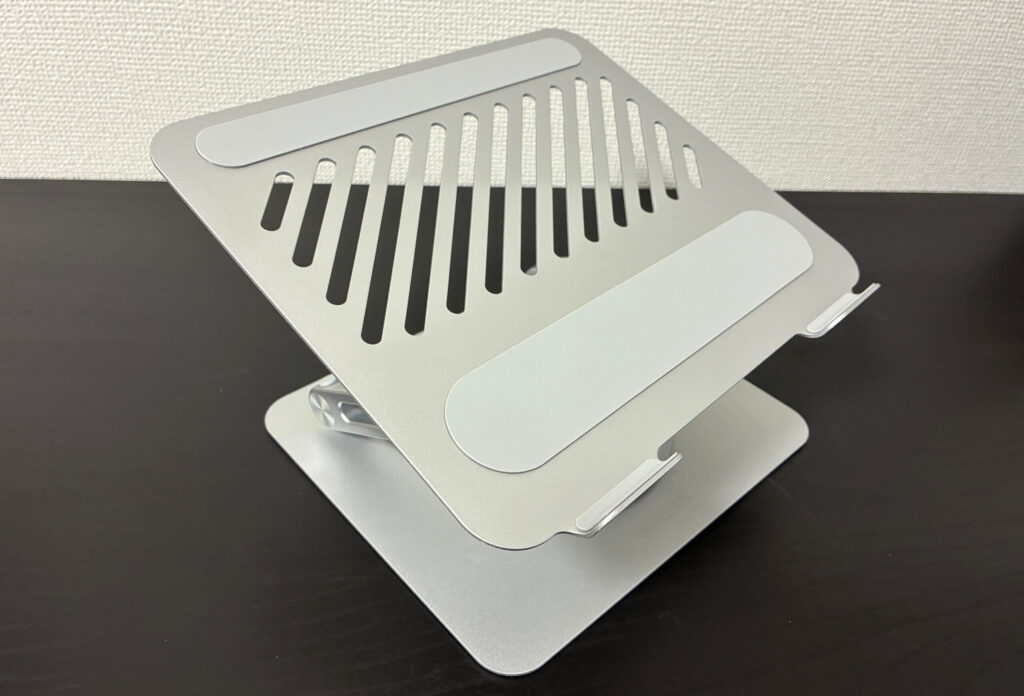
UGREEN ノートパソコンスタンド(回転式)
まずはデスクの核となるPCスタンドです。MacBookをデスクへ直置きすると目線が下がって疲れるため、これで高さを出しています。
買ってよかった点
最初はPCスタンド界隈で有名な「BoYata」が気になっていたのですが、少し高いな…と思って探していたところ、UGREENで良さげなものを発見。
決め手は低価格なのに素晴らしいシルバーの質感です。MacBookのシルバーと完全にマッチしていて、まるで純正品のような一体感があります。
今回はあえて「360度回転する仕様」を選びました。
「回転なんていらなくない?」と思われるかもしれませんが、将来またモニターを使いたくなった時や、デスクのレイアウトを変えたい時に、回転機能があるとスペースを有効活用できるので、長く使えると考えました。
実際、カチカチと回るクリック感が気持ちよく、人に画面を見せたい時などにもかなり便利です。
可動部分は2箇所あり、自分に合った高さを見つけやすいのもポイント。
ヒンジはかなり堅牢で、MacBook Airはもちろん、以前筆者使っていた2.4kgの大きめのPCでも全く落ちてこない安心感があります。
タイピングしても揺れにくく、トータルの満足度はかなり高いです。
▼筆者が購入した商品はこちら


気になった点・注意点
カラー展開がシルバー一択なので、人によっては色に満足できないかもしれません。
カラー展開を重視するなら、やっぱり王道のBoYataが良いと思います。
▼王道のBoYataのノートPCスタンド

また、堅牢な反面、ヒンジはかなり固いです。調整にはしっかり力を入れる必要があるので、そこだけはご注意を。
UGREEN タブレットスタンド(回転式)
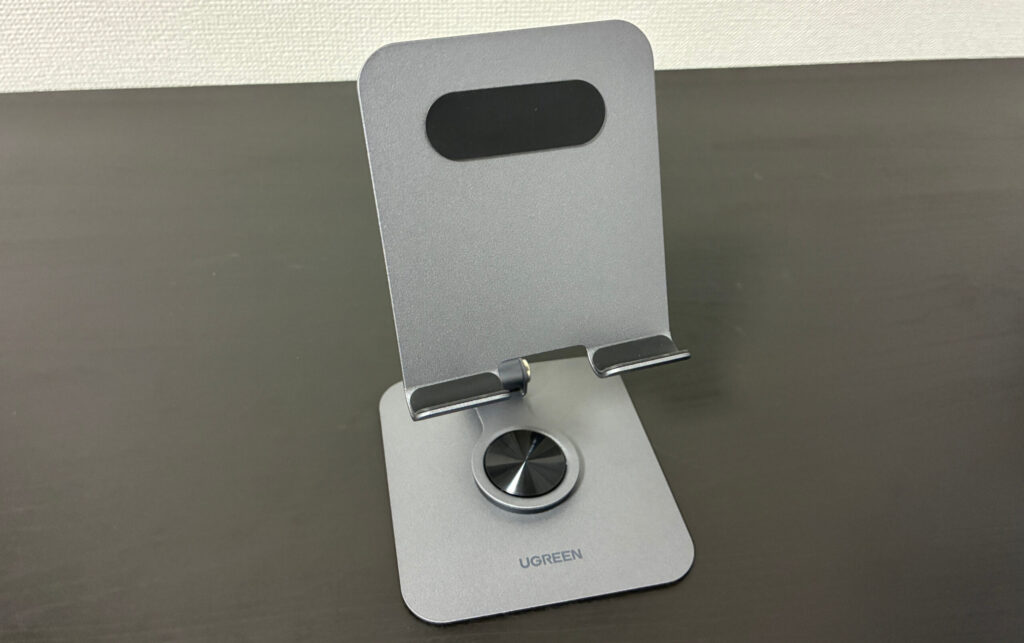
iPadの高さを上げでサブ端末として活用するために導入したのがこちらです。
買ってよかった点
ノートPCスタンドと同じような「2本脚」のタイプと悩みましたが、こちらは脚が1本のアームタイプを選択。
結果、デスク上の圧迫感がなくなり正解でした。2本脚と比べて価格が安いのもよかったです。
色はスペースグレーのみの展開のようです。
MacBookやiPadがシルバーなので雰囲気に合うか少し不安でしたが、ちょうどデスクとデバイスの中間色のような役割になってくれて、いい感じのグラデーションになりました。
購入当初は正直なところ「高さが低すぎたか?」と思ったのですが、あまり高すぎてもユニバーサルコントロール利用時にiPadの画面をタッチで操作しにくいので結果的にバランスの取れたちょうどよい高さでした。(デスク〜iPad下端まで8cmぐらいまでが限度)
また、デバイスを支える部分が狭く作られているのでスマホスタンドとしても使える汎用性の高さも魅力です。
▼筆者が購入した商品はこちら

気になった点・注意点
PCスタンド同様、関節は固めでしっかりしています。
また、1本脚を選んだ時点である程度覚悟していましたが、やはり2本脚のノートPCスタンドと比較すると揺れやすい印象があります。
人によっては気になる方もいると思いますので、この点はご注意を。
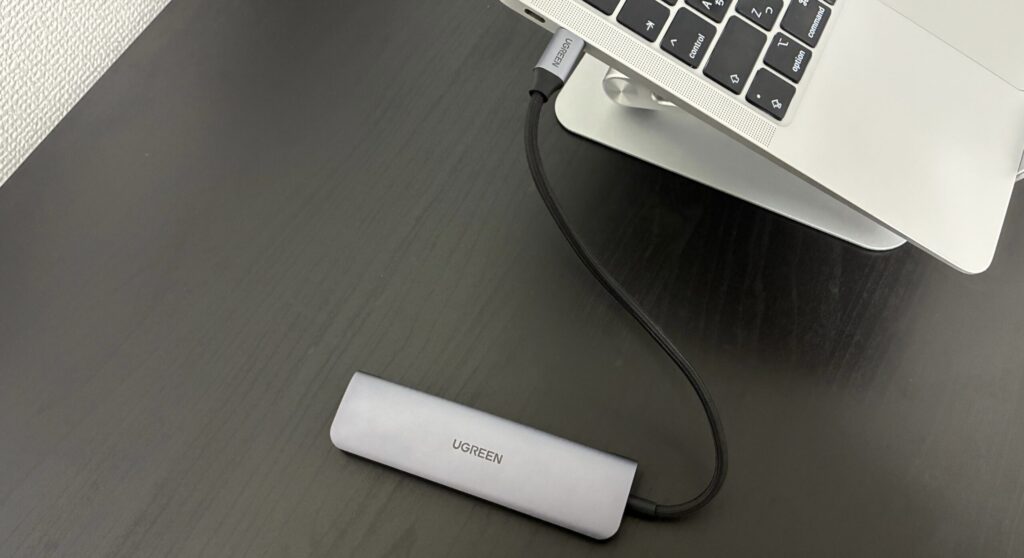
UGREEN Revodok 1071 USB-Cハブ(7-in-1)
最後は、MacBook Airの「ポート不足」を解消するUSB-Cハブです。
買ってよかった点
M1 MacBook Airはミニマルなのが魅力ですが、ポートが2つしかないのが弱点。
筆者はモニターも周辺機器もやめたので常時接続するものは減りましたが、SDカードの読み込みや充電など、いざという時のためにこれを持っておくと安心感があります。
特に「パススルー充電」に対応しているので、充電しながらハブを使ってもMac側の貴重なポートを1つしか消費しないのが優秀。
この質感とポート数でこの価格は、UGREENにしか出せないコスパだと思います。
MacBookユーザーの「お守り」としてとりあえず持っておくのに最適な一台です。
▼筆者が購入した商品はこちら

気になった点・注意点
こちらの商品は有線LANポート(イーサネット)は付いていません。Wi-Fi運用がメインの人は問題ありませんが、どうしても有線でネットに繋ぎたい人は別のモデルを選ぶ必要があります。
まとめ
モニターという大きな「壁」を取り払い、周辺機器も断捨離したことで、デスク周りが本当にスッキリしました。
「MacBook Air + iPad」というミニマムな構成ですが、UGREENのアイテムで高さや配置を最適化することで、以前よりも作業効率は上がっています。
何より、これら全部揃えてもモニター1台買うより安く済むのが嬉しいポイント。
シンプルなデスク周りで、集中して作業したい方の参考になれば幸いです。
▼8,500円で揃うIKEAのデスクチェアセットはこちら(関連記事)

▼コスパ最強5万円のMacBook Airのレビューはこちら(関連記事)


コメント